![logo2.png]](https://support.eventregist.com/hs-fs/hubfs/logo2.png?height=41&name=logo2.png)
目次)
- イベントチケットお申込みの際の注意
- PayPalによる決済の流れ
1. イベントチケットお申込みの際の注意
EventRegistは、誰でも簡単にイベントを立ち上げることができるサービスです。
- チケットのお申込みにつきましては、イベントページの内容をご確認の上、ご自身の判断でおこなってください。
- イベントに関するトラブルにつきましては、当社は一切の責任を負いません。イベント主催者の方へ直接お問い合わせください。
▶ イベント主催者への問い合せ方法はこちら - ※「3Dセキュア2.0」について追記する
2. PayPalによる決済の流れ
イベントのチケットをPayPalで決済する場合、決済の流れの中でPayPalアカウントにログインするか、PayPalアカウントを開設することで決済を行うことができます。
※人気のイベントなどへお申込み操作をお急ぎの場合は、事前にPayPalアカウントに支払方法を登録しておき、PayPalへログインした状態で、EventRegistでのチケット申込みに進むとスムーズです。
※EventRegistへのログイン方法や新規会員登録などチケットのお申込み全般についてはこちらをご参照ください。
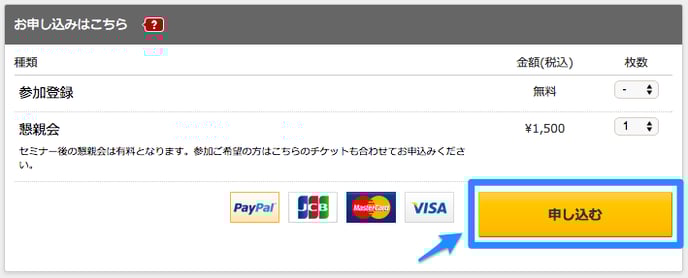
1. チケットの購入枚数を選択し[申し込む]をクリックします。
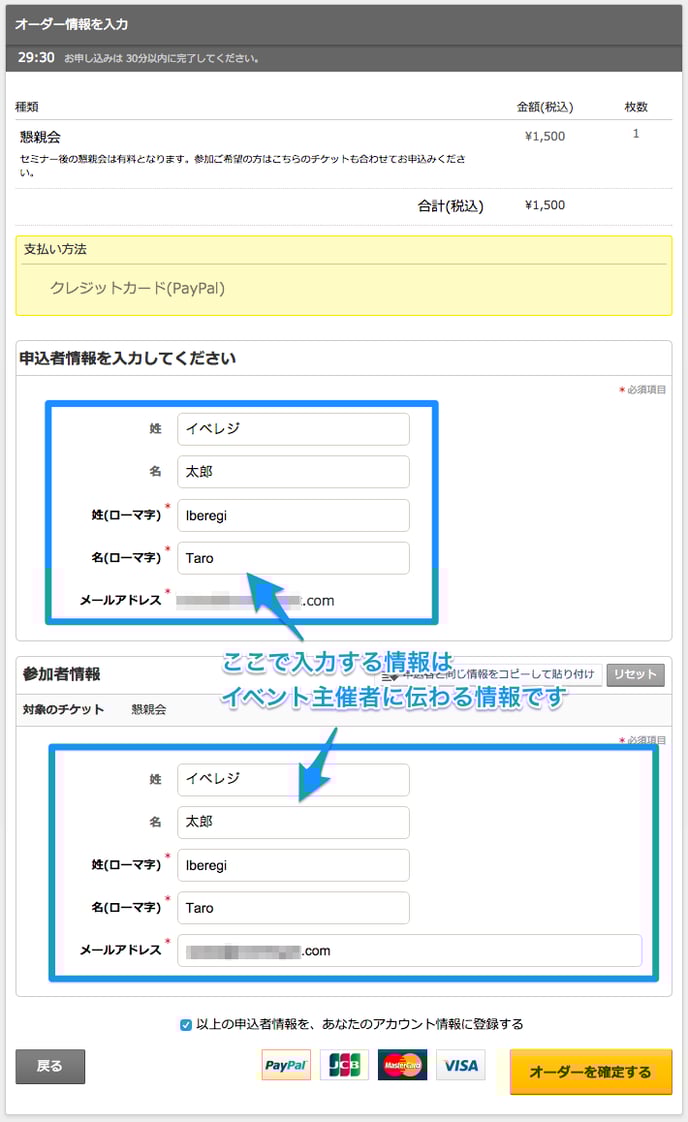
2. 「オーダー情報を入力」欄を入力し、[オーダーを確定する]をクリックします。
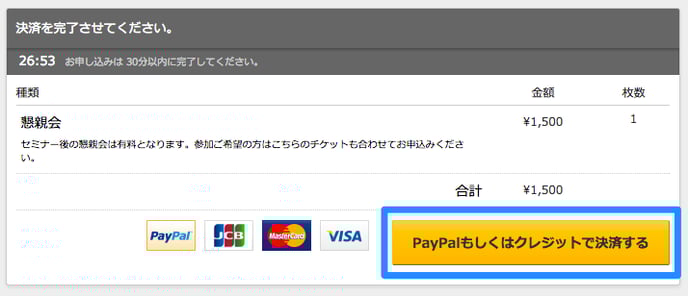
3. 購入するチケット情報を確認し、[PayPalもしくはクレジットカードで決済する]をクリックします。
4. 「PayPalアカウントで支払う」欄で、[PayPalでお支払い]をクリックします。
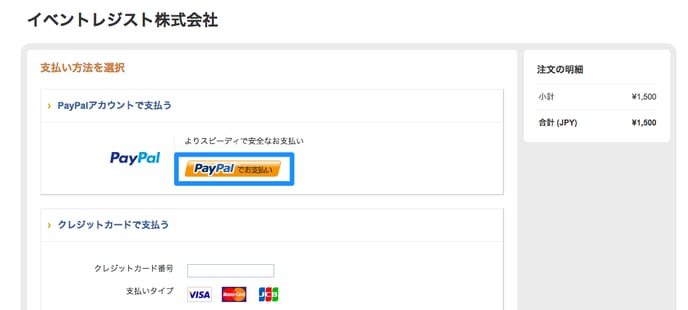
決済画面の改修により、イベントによっては、以下画像のように表示される場合もあります。
決済方法欄で「PayPal決済」を選択し、黄色の[PayPal]ボタンをクリックしてください。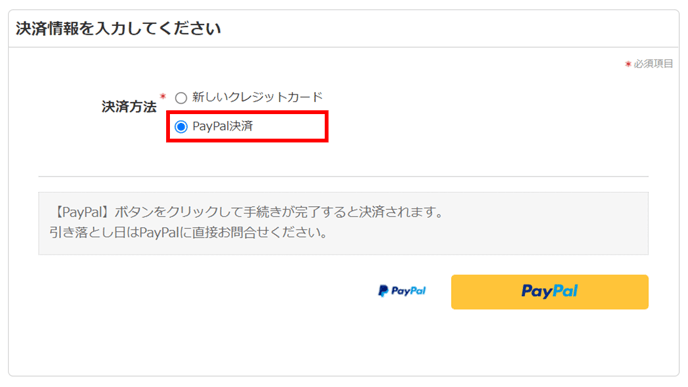
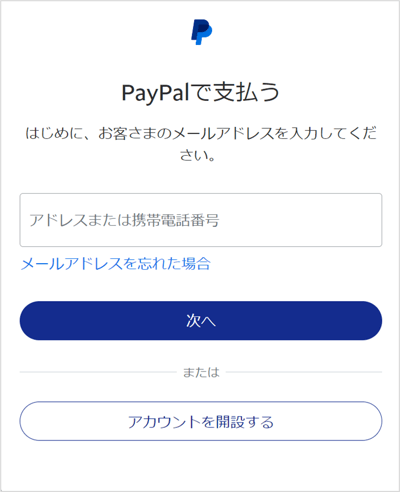
5. PayPal アカウントにログインします。
※PayPalアカウントをお持ちでない場合は、「アカウントを開設する」からお手続きと同時にPayPalアカウントを作成できます。
※あらかじめログイン済みの場合、ここではログイン画面は表示されません。
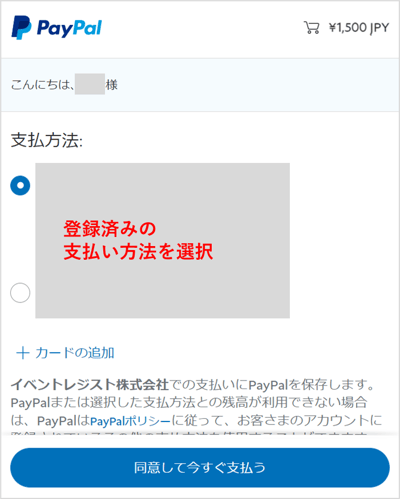
6. 内容を確認のうえ支払方法を選択し、[同意して今すぐ支払う]をクリックします。
7. 決済完了の表示を確認します。
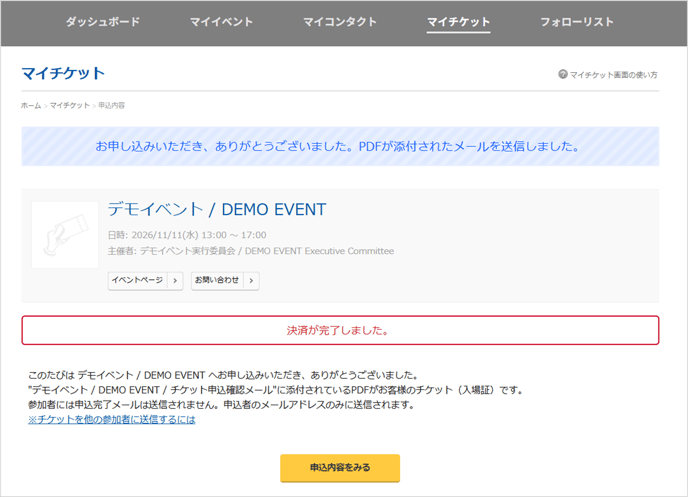
8. 決済が完了すると、チケットの申込みが完了します。
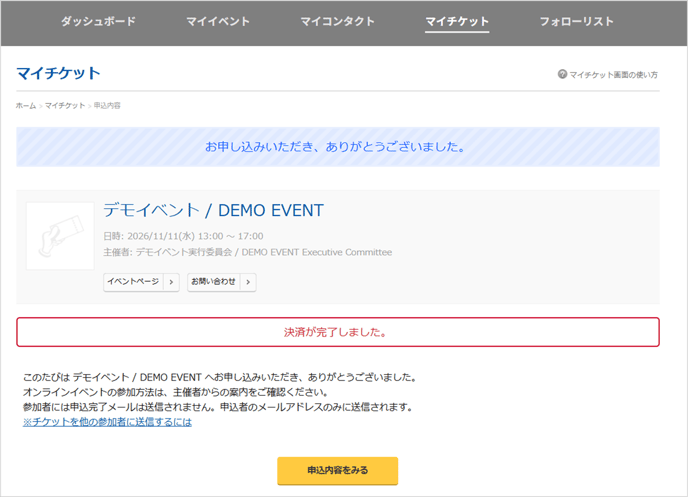
表示されるイベントレジストの画面から、[申込内容をみる]ボタンよりマイチケットに遷移し、申込内容を確認できます。また、「申込確認メール」が送信されますので、合わせてご確認ください。
オンラインイベントなど、一部のイベントでは以下のように表示される場合もあります。